Windows 11 Pro 64비트 CSP(Cloud Solution Provider) 소프트웨어는 마이크로소프트의 클라우드 파트너 채널을 통해 유통되는 기업 및 전문가용 운영체제 버전입니다. 이는 기업이 실물 키나 패키지 없이도 라이선스를 손쉽게 관리할 수 있는 유연한 라이선스 방식입니다.
Windows 11 Pro CSP 개요
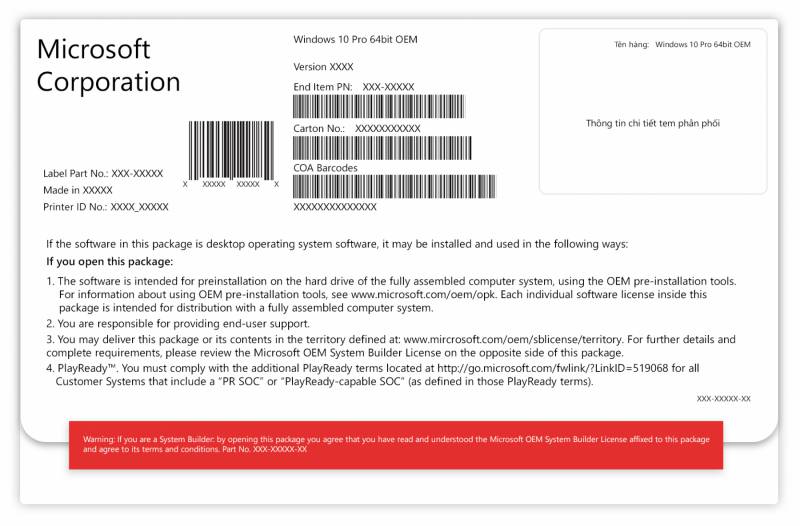
- CSP (Cloud Solution Provider): 디지털 라이선스 형태로, 스크래치 카드 대신 개인 또는 조직의 마이크로소프트 계정(이메일)에 직접 라이선스가 할당됩니다.
- 64-bit: 최신 CPU의 성능을 최적화하고, 대용량 RAM(4GB 이상)을 인식하고 처리할 수 있도록 지원합니다.
Windows 11 Pro CSP의 주요 특징
- 유연성: 구형 기기에서 새 기기로 라이선스 이전 가능 (CSP 채널을 통한 리테일 형태인 경우).
- 기업용 보안: BitLocker 드라이브 암호화, WIP(Windows Information Protection) 데이터 보호, 가상화 기반 보안 내장.
- 중앙 집중식 관리: Azure Active Directory 또는 Microsoft Endpoint Manager와 쉽게 연동하여 사내 다수의 컴퓨터를 일괄 관리.
- 모던 인터페이스: 중앙 배치된 시작 메뉴 및 생산성을 극대화하는 Snap Layouts 기능.
- Android 앱 지원: Amazon Appstore를 통해 PC에서 모바일 앱을 직접 실행 가능.
상세 설치 가이드
1단계: 준비 (시스템 요구 사항)
- CPU: 1GHz 이상, 2코어 이상의 64비트 프로세서.
- RAM: 최소 4GB.
- 저장 공간: 64GB 이상.
- 펌웨어: UEFI, 보안 부팅(Secure Boot) 지원.
- TPM: TPM 버전 2.0 필수 (Win 11의 필수 조건).
2단계: 설치 미디어 생성 (USB 부팅)
- 마이크로소프트 홈페이지에서 Media Creation Tool 다운로드.
- 빈 USB(최소 8GB) 삽입.
- 도구를 실행하고 **"다른 PC용 설치 미디어 만들기"**를 선택한 후 정확한 Windows 11 64비트 버전 선택.
3단계: 설치 진행
- USB를 PC에 꽂고 재부팅 후 단축키(PC에 따라 F2, F12, Del)를 눌러 Boot Menu 진입 후 USB 부팅 선택.
- 언어 및 시간대 선태 -> 지금 설치(Install Now) 클릭.
- 제품 키 입력 단계: "제품 키가 없음" 선택 (계정으로 나중에 정품 인증 진행).
- Windows 11 Pro 에디션 선택.
- **사용자 지정: Windows만 설치(고급)**를 선택하여 기존 드라이브를 포맷하고 클린 설치 진행.
4단계: CSP 라이선스 정품 인증